

Se tivesse 9 horas para executar uma tarefa...dedicaria 10 minutos a configurar o ChatGPT para a fazer por mim!
Três configurações do ChatGPT — controlo de dados, memória e instruções personalizadas — que tornam as respostas mais úteis e alinhadas ao seu trabalho.
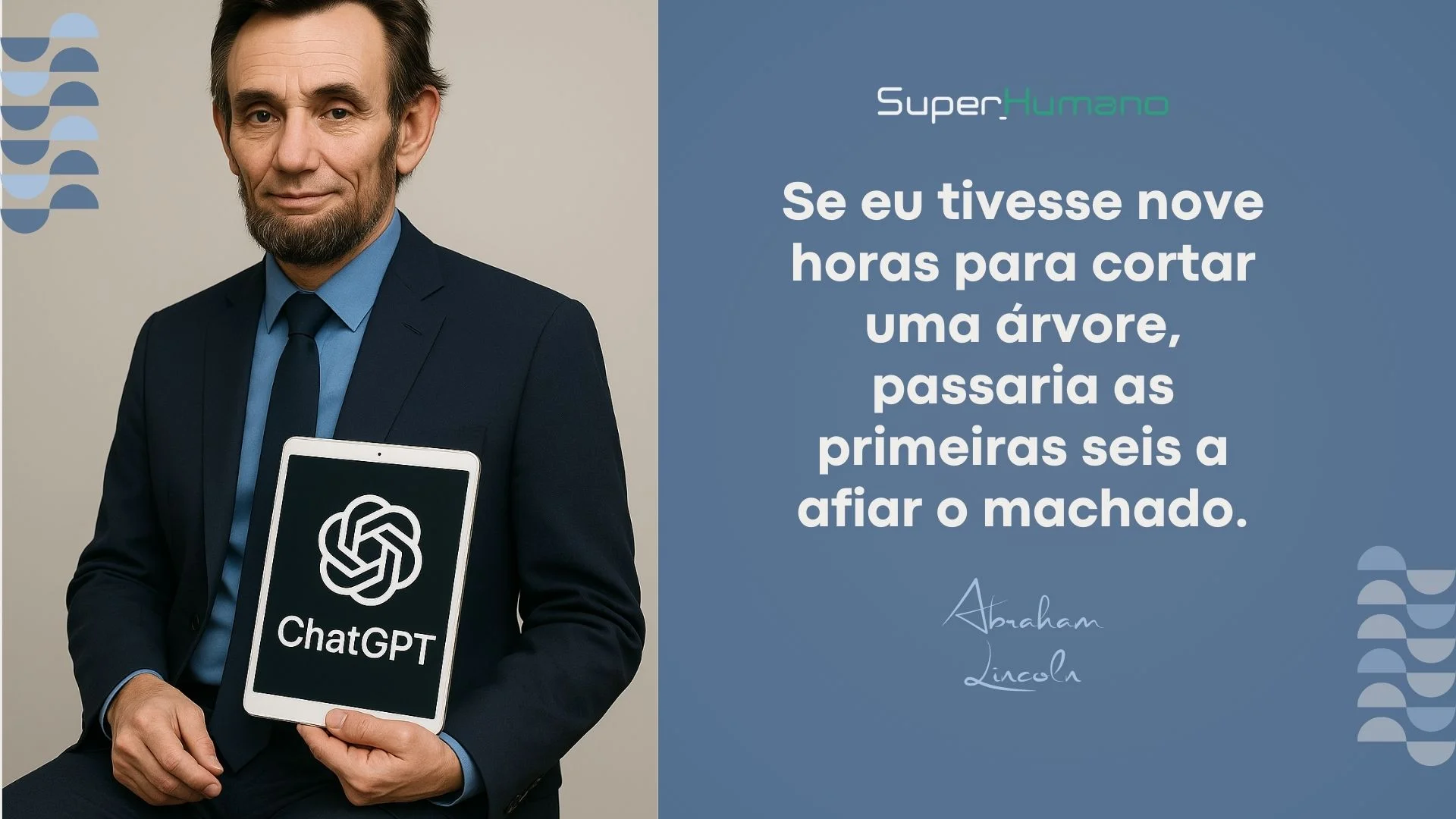
“Se eu tivesse 9 horas para derrubar uma árvore, passaria as primeiras seis a afiar o machado.” A célebre frase atribuída a Abraham Lincoln resume bem um princípio que continua atual, décadas depois: preparar bem uma ferramenta compensa sempre mais do que começar a usá-la às cegas.
Hoje já não usamos machados, mas a produtividade continua a começar pela mesma ideia: saber configurar bem as ferramentas antes de as usar a sério. Se eu tivesse 9 horas para executar uma tarefa, dedicaria 10 minutos a configurar o ChatGPT para a fazer por mim, e é exatamente isso que proponho aqui, através de três funcionalidades essenciais para personalizar o ChatGPT de acordo com o seu contexto profissional e as suas preferências.
1. Controlo de dados
A primeira decisão é sobre privacidade: pode escolher se as suas conversas são usadas pela OpenAI para treinar futuros modelos do ChatGPT. Esta opção não afeta a memória do modelo durante as suas conversas, afeta apenas se esses dados são aproveitados para melhorar o sistema para todos os utilizadores.
Para ativar ou desativar: aceda ao seu perfil (no canto inferior esquerdo na aplicação, ou superior direito na versão web), entre em Definições e depois em Controlo de Dados. Ali pode desativar a opção “Melhorar o modelo para todos” sempre que quiser uma camada adicional de privacidade, uma decisão especialmente relevante para quem trabalha com informação sensível de clientes ou da empresa.
2. Memória
A funcionalidade de memória permite que o ChatGPT guarde automaticamente informação relevante sobre si ao longo das conversas: o seu nome, cargo, preferências ou projetos em curso. As vantagens são práticas: já não precisa de repetir o mesmo contexto em cada nova sessão, e as respostas tornam-se mais consistentes e alinhadas com a sua realidade.
Para gerir: aceda a Definições, depois Personalização e Memória. Pode ativar ou desativar a funcionalidade a qualquer momento, e consultar ou apagar o que foi memorizado sempre que quiser começar do zero.
3. Instruções personalizadas
As instruções personalizadas permitem indicar diretamente como quer que o ChatGPT interaja consigo: o tom e estilo de comunicação preferido (formal, direto, resumido), o idioma e o nível de profundidade das respostas, e ainda temas prioritários ou contexto relevante, como a sua área profissional e os seus objetivos.
Para definir: clique em “Personalizar ChatGPT” e ative a opção, preenchendo os dois campos disponíveis com as suas preferências. É provavelmente o ajuste com melhor relação entre o tempo investido e o impacto nas respostas seguintes.
Estas três configurações, no seu conjunto, transformam o ChatGPT numa extensão real da sua forma de pensar, trabalhar e comunicar, em vez de mais uma ferramenta genérica usada “de fábrica”. Para aprofundar especificamente as instruções personalizadas, veja também prompts para profissionais: exemplos por função. Se o tema da privacidade lhe interessa em particular, vale a pena ler sobre RGPD e inteligência artificial e sobre como usar IA com segurança nas empresas aplicada ao uso diário de ferramentas de IA. E para evitar os erros mais comuns depois de configurar tudo, consulte erros comuns ao usar o ChatGPT no trabalho.